![IdentumLogo-horizontal@0.3x.png]](https://support.identum.no/hs-fs/hubfs/Logos/Identum%20logos/IdentumLogo-horizontal@0.3x.png?height=40&name=IdentumLogo-horizontal@0.3x.png)
Dette er et enkelt skjema som f.eks avdelingsledere kan benytte til å søke om brukerkonto til eksterne, som f.eks konsulenter, vikarer, studenter osv. Denne arbeidsflyten er uten godkjenning, men med krav om utløpsdato for den nye brukerkontoen.
Arbeidsflyt
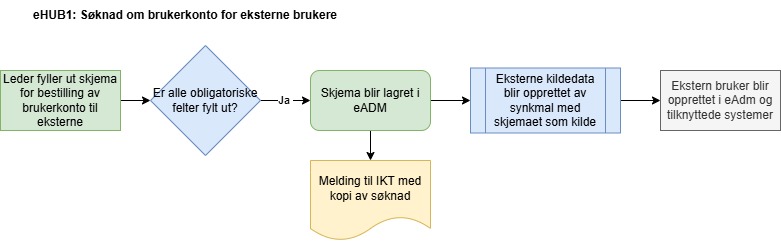
1. Oppsett av skjema
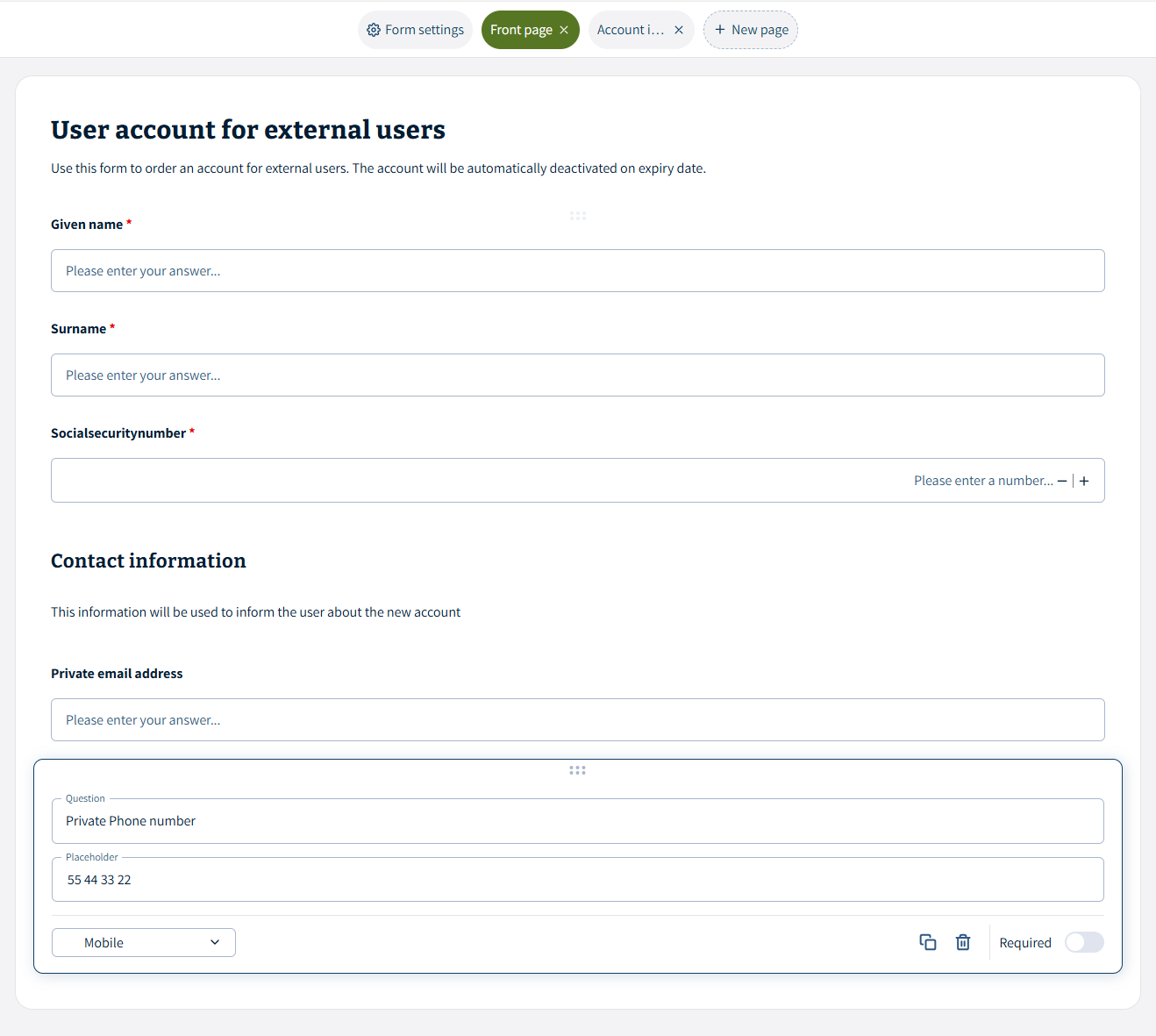
Vi har brukt Storylane til å lage en gjennomgang av hvordan du bygger dette skjemaet:
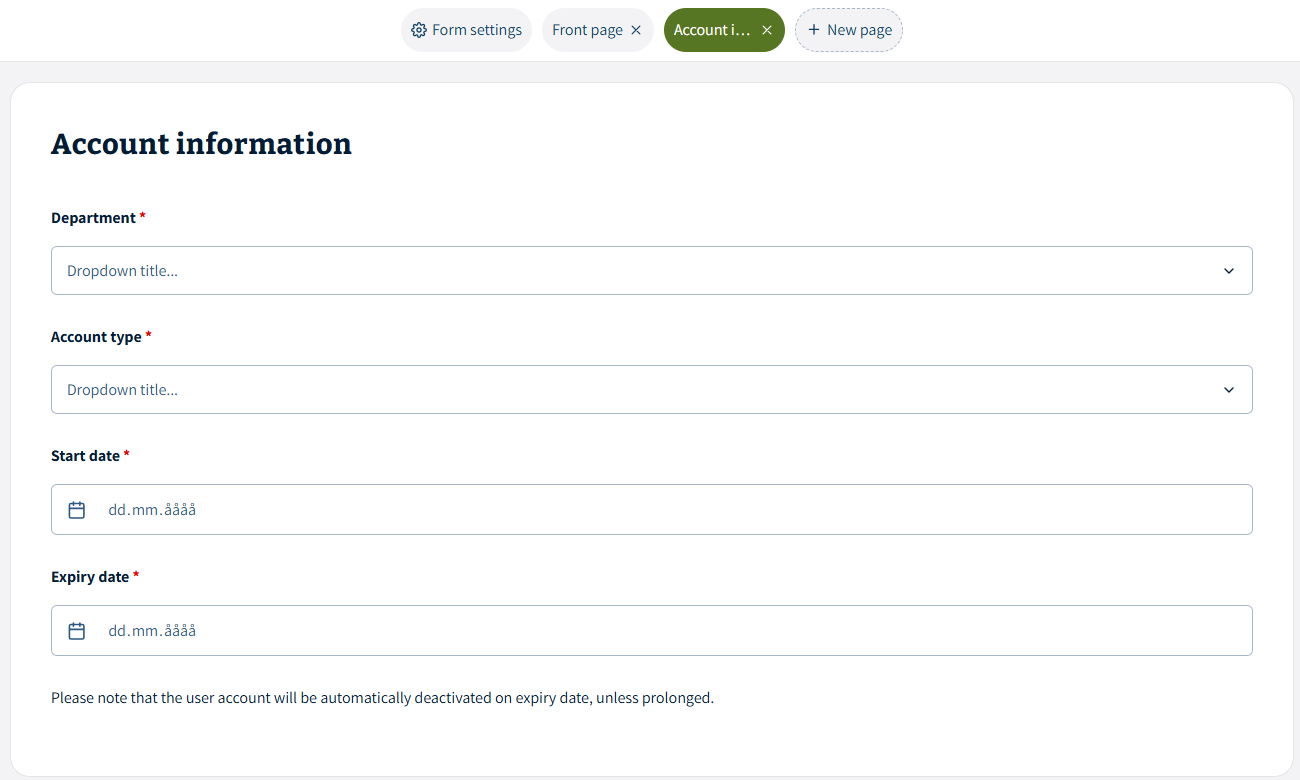
Vi anbefaler at skjemaet du bygger bør ha de samme obligatoriske feltene som vårt eksempel. Obligatoriske felter er merket med en rød asterisk:
2. Synkroniseringsmal
Når skjemaet er sendt inn, vil det blir brukt til å opprette manuelle kildedata for den nye brukerkontoen. Det skjer via en egen synkroniseringsmal, som du også må opprette (eller kopiere fra et malsett, dersom du har tilgang til det).
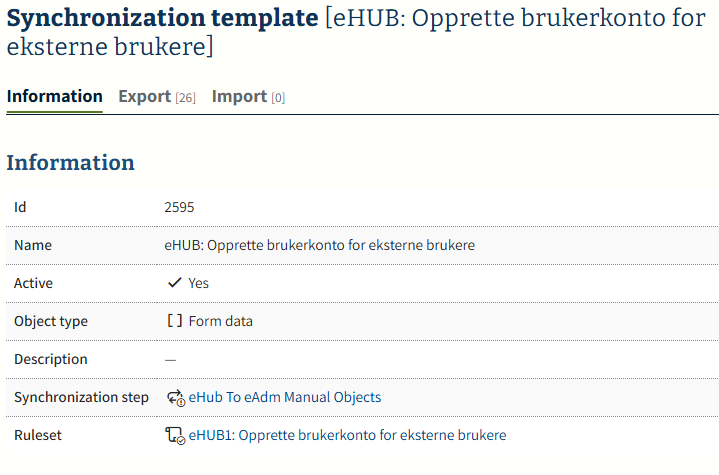
Innstillinger:
-
Name: Samme som skjemaet
-
Active: Yes
-
Object type: Form data
-
Syncronization step: eHUB to eADM manual objects
Regelsett:
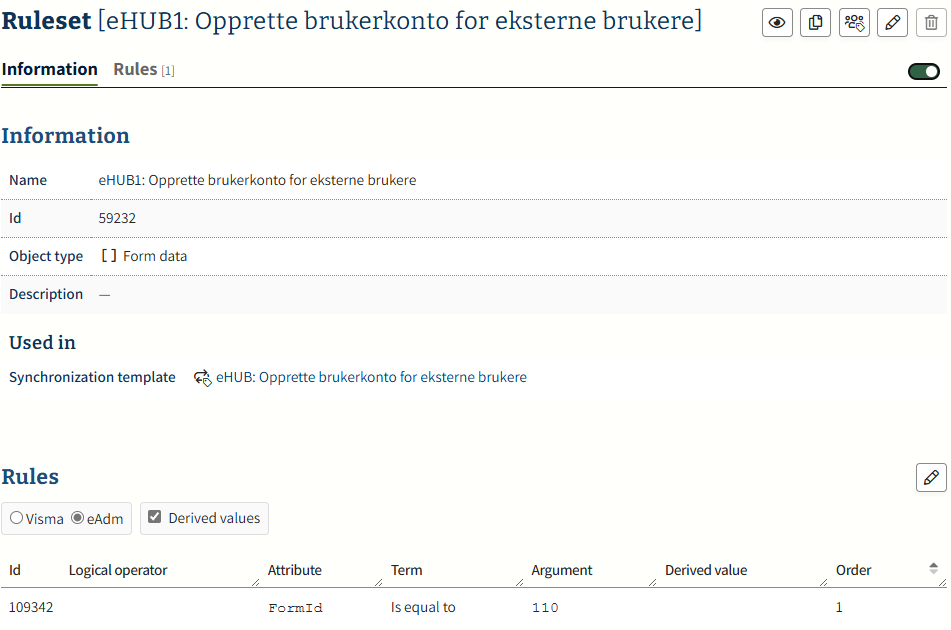
Du må opprette et regelsett av type “Form data” med samme navn som skjemaet, og regelen må være Form ID = ID på skjemaet du opprettet i steg 1.
Eksportmappinger
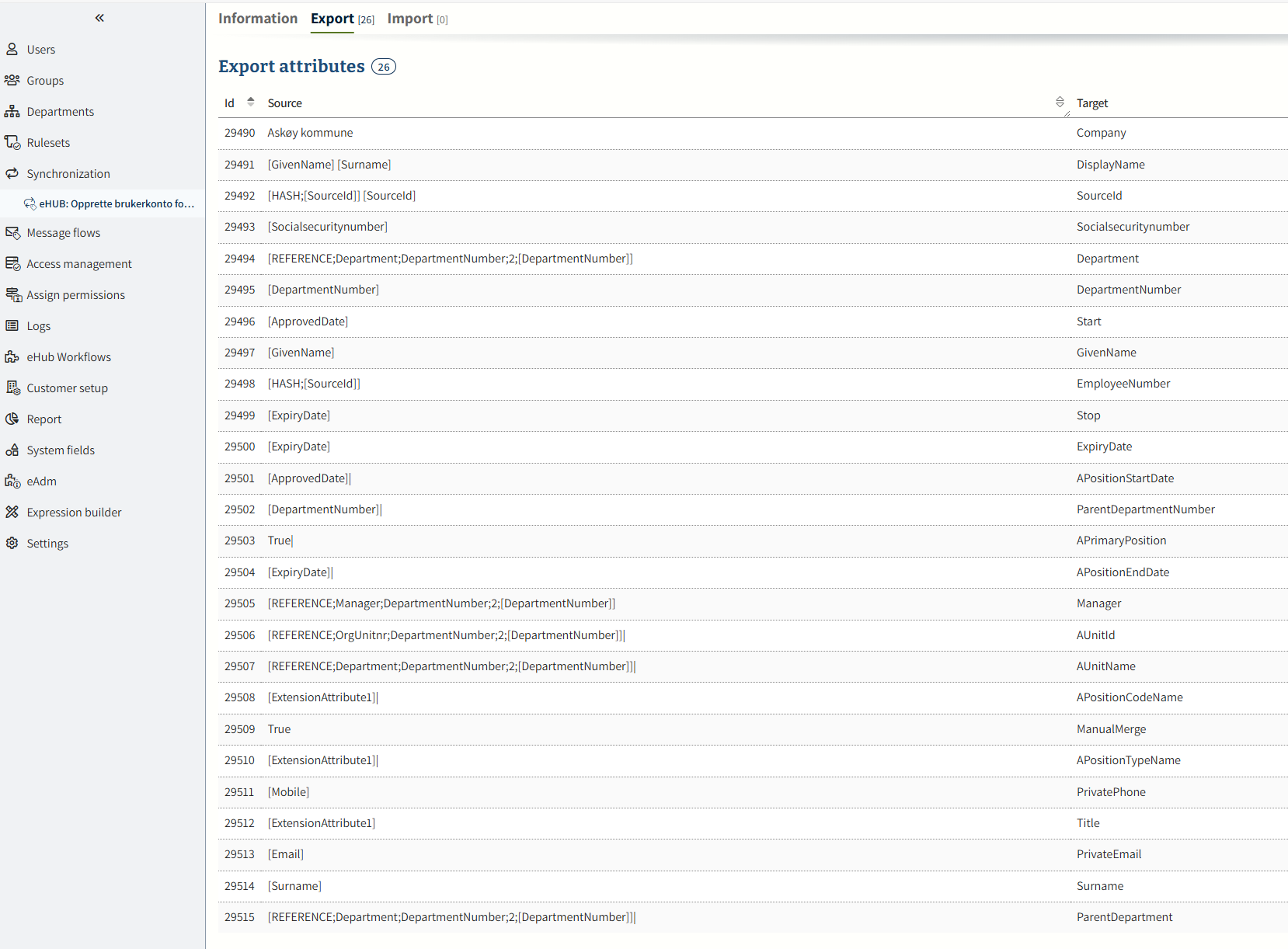
Følgende eksportmappinger er anbefalt:
Source: Utfjord kommune | Target: Company
Source: [GivenName] [Surname] | Target: DisplayName
Source: [HASH;[SourceId]] [SourceId] | Target: SourceId
Source: [Socialsecuritynumber] | Target: Socialsecuritynumber
Source: [REFERENCE;Department;DepartmentNumber;2;[DepartmentNumber]] | Target: Department
Source: [DepartmentNumber] | Target: DepartmentNumber
Source: [ApprovedDate] | Target: Start
Source: [GivenName] | Target: GivenName
Source: [HASH;[SourceId]] | Target: EmployeeNumber
Source: [ExpiryDate] | Target: Stop
Source: [ExpiryDate] | Target: ExpiryDate
Source: [ApprovedDate]| | Target: APositionStartDate
Source: [DepartmentNumber]| | Target: ParentDepartmentNumber
Source: True| | Target: APrimaryPosition
Source: [ExpiryDate]| | Target: APositionEndDate
Source: [REFERENCE;Manager;DepartmentNumber;2;[DepartmentNumber]] | Target: Manager
Source: [REFERENCE;OrgUnitnr;DepartmentNumber;2;[DepartmentNumber]]| | Target: AUnitId
Source: [REFERENCE;Department;DepartmentNumber;2;[DepartmentNumber]]| | Target: AUnitName
Source: [ExtensionAttribute1]| | Target: APositionCodeName
Source: True | Target: ManualMerge
Source: [ExtensionAttribute1]| | Target: APositionTypeName
Source: [Mobile] | Target: PrivatePhone
Source: [ExtensionAttribute1] | Target: Title
Source: [Email] | Target: PrivateEmail
Source: [Surname] | Target: Surname
Source: [REFERENCE;Department;DepartmentNumber;2;[DepartmentNumber]]| | Target: ParentDepartment
Opprettelse og onboarding av bruker
Med mindre manuelle brukere er spesifikt unntatt reglene for meldingsflyt, tilgangsstyring og lisenstildeling, vil de få de samme tilgangene, lisens, e-postkonto osv som interne ansatte ved samme avdeling og følge de samme meldingsflytene som interne ansatte ifm tiltreden i ny stilling. Det anbefales å kjøre en test, slik at du er sikker på at det ikke gis rettigheter som du ikke ønsker at eksterne ansatte skal få.
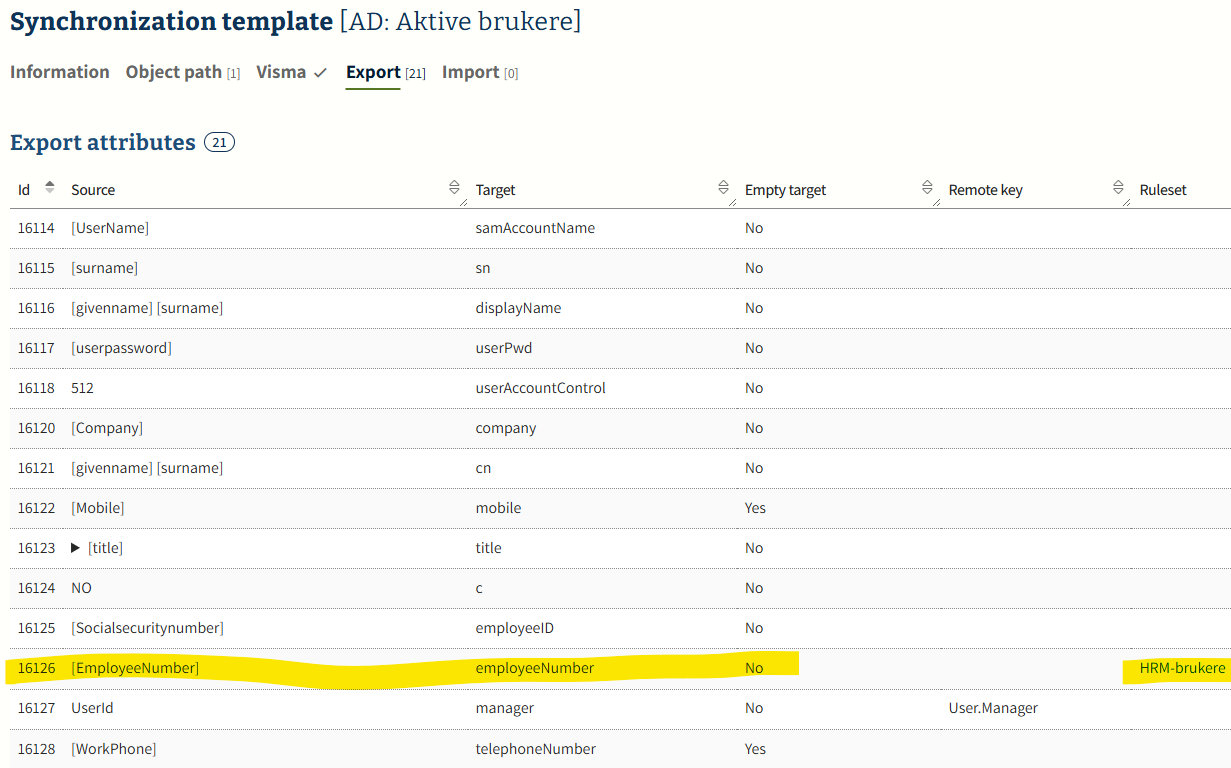
NB! Dersom du har eksport til AD bør du legge inn en underregel i synkmalen for aktive brukere som begrenser eksport av ansattnummer for brukere til kun de mottatt fra HRM. Regelen er enkel: Manuell bruker er ikke sann.